تنظیمات کمتر شناختهشده iOS 26 که تجربه آیفون را متحول میکنند
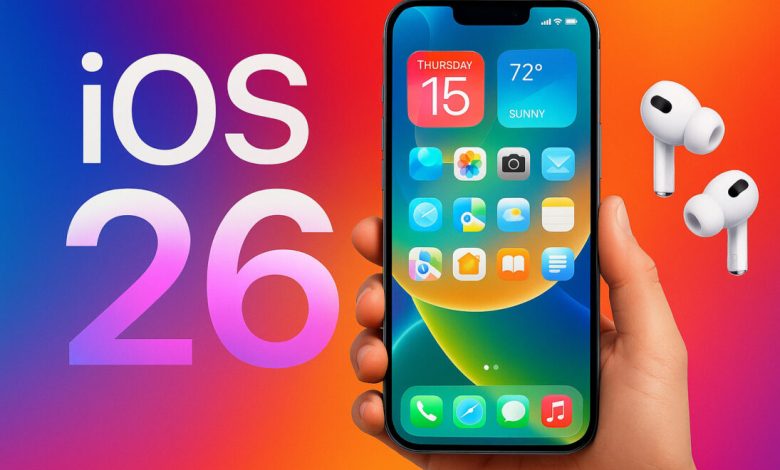
با عرضه iOS 26، اپل بار دیگر مرزهای تجربه کاربری را جابهجا کرده و مجموعهای از قابلیتهای نوآورانه و تنظیمات پیشرفته را در اختیار کاربران آیفون قرار داده است. این نسخه جدید با تمرکز بر بهبود عملکرد، امنیت، و شخصیسازی، امکاناتی را ارائه میدهد که بسیاری از آنها در نگاه اول پنهان ماندهاند اما تأثیر قابل توجهی بر نحوه تعامل با دستگاه دارند. در این مقاله، به بررسی تنظیمات کمتر شناختهشدهای میپردازیم که با اعمال آنها میتوان بهرهوری و راحتی استفاده از آیفون را به سطحی بالاتر ارتقا داد.
شرکت اپل که بهتازگی از جدیدترین مدلهای گوشیهای خود رونمایی کرده، در تازهترین مورد، اقدام به انتشار و بهروزرسانی سیستم عامل خود یعنی iOS 26 نیز کرده است. نسخه جدید iOS 26 چندین قابلیت تازه به همراه دارد، از جمله طراحی جدید Liquid Glass که با افزودن حالت شفافتر و حرکات روانتر به رابط کاربری، جلوهای شبیه به شیشهی واقعی ایجاد میکند. بهطوریکه محیط اطراف را بازتاب و شکست میدهد. تغییرات متعدد دیگر نیز در این نسخه وجود دارد، از جمله آیکونهای بازطراحیشده، مرکز کنترل بهبودیافته، و طراحی تازه برای چندین اپلیکیشن داخلی اپل.
فراتر از این موارد، iOS 26 همچنین قابلیتهای کوچکتر و کمتر شناختهشدهای را معرفی کرده است. در ادامه، برخی از تنظیمات مفید و کمتر دیدهشدهی iOS 26 را میخوانید که بهتر است بلافاصله پس از نصب، آنها را در آیفون خود فعال کنید.
ساعت بزرگ بروی صفحهی قفل
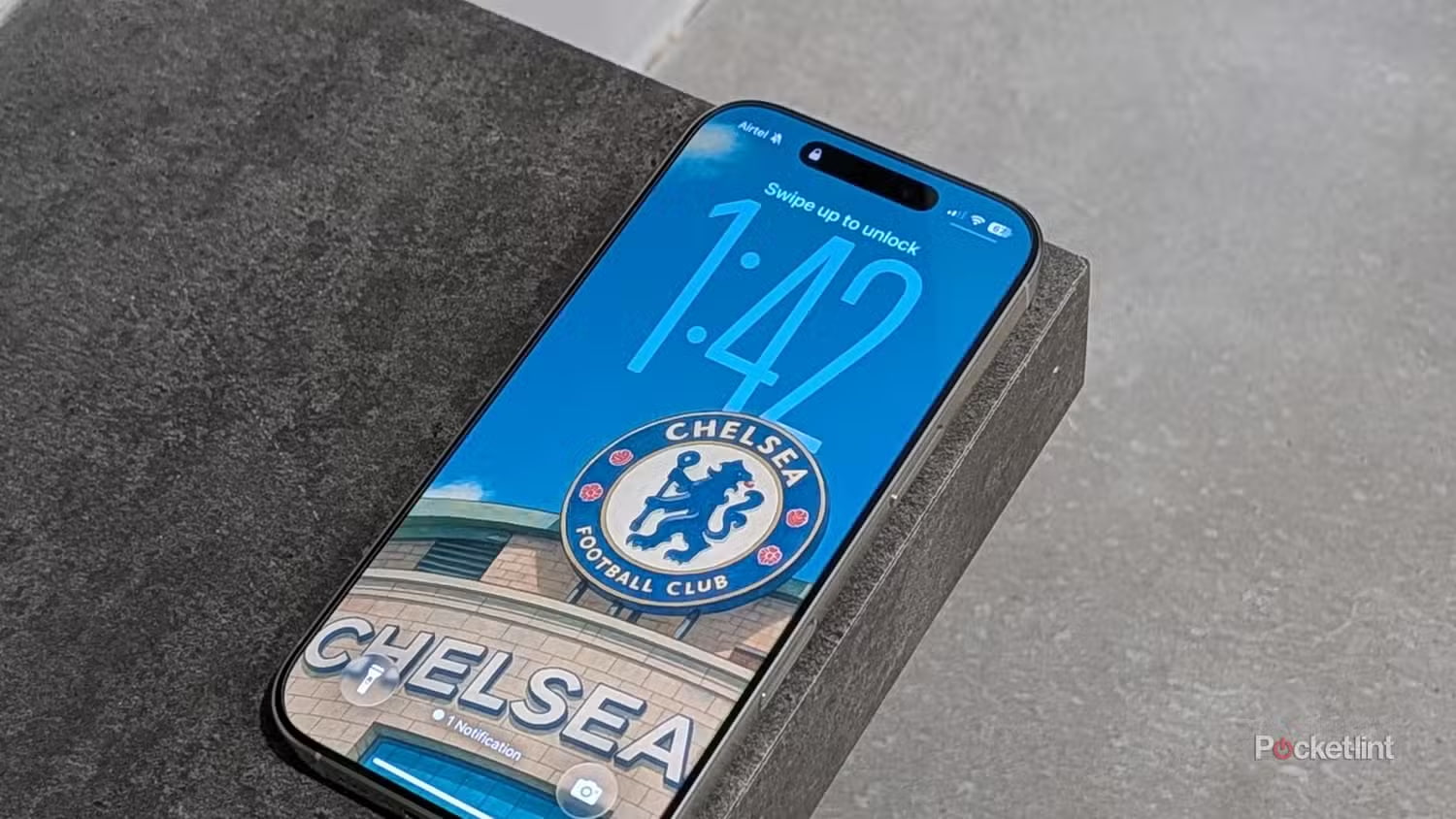
نسخه iOS 26 کاملاً بر پایهی زبان طراحی جدید اپل بنا شده و یکی از ویژگیهای برجستهی آن امکان برجستهسازی ساعت صفحهی قفل است، بهطوریکه ساعت در مرکز توجه قرار گرفته و جلوهی زیبایی دارد، بهویژه اگر با تصویر زمینهی مناسب ترکیب شود. برای استفاده از این قابلیت در آیفون خود، روی صفحهی قفل لمس طولانی کرده و گزینهی «Customize» را انتخاب کنید. سپس روی ویجت ساعت ضربه بزنید و فونت اول ساعت را انتخاب کنید. در پایین سمت راست ساعت، یک براکت گوشهای جدید ظاهر میشود. آن را بکشید تا اندازهی ساعت را به دلخواه تنظیم کنید. پس از انتخاب سبک موردنظر، روی «Done» در بالا سمت راست ضربه بزنید.

هماهنگی آیکونها با طراحی Liquid Glass
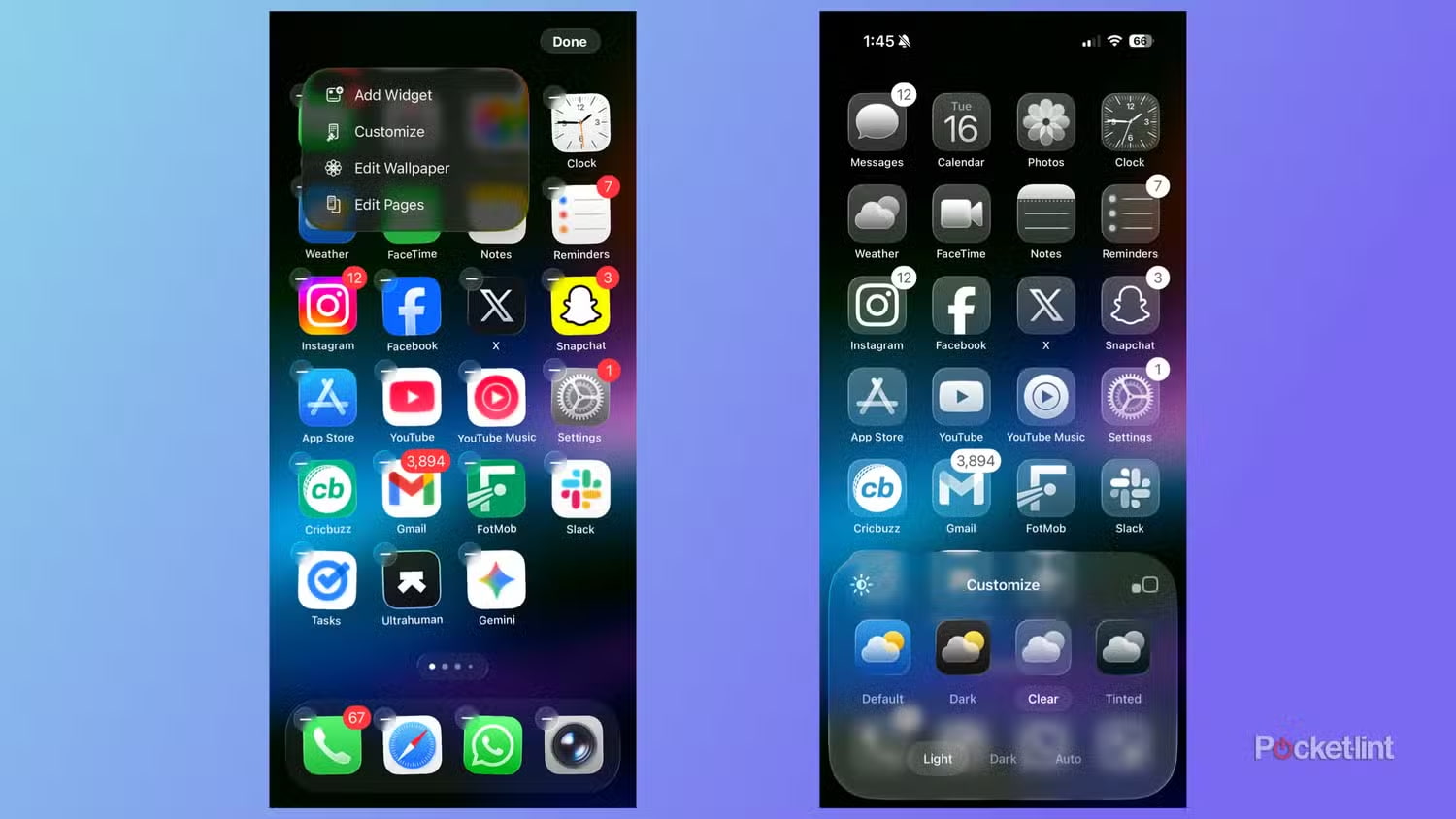
اپل پیشتر در iOS 18 امکان شخصیسازی آیکونهای اپلیکیشن را فراهم کرده بود، اما در iOS 26 گزینهی جدیدی به نام «Clear» معرفی شده که آیکونها را به حالت شیشهای و لایهدار تبدیل میکند. این طراحی عمق ظریفی به آیکونها بخشیده و با طراحی Liquid Glass هماهنگ میشود. نکتهی جالب این است که این ویژگی حتی برای اپلیکیشنهایی که بهصورت بومی از آن پشتیبانی نمیکنند نیز اعمال میشود.
برای امتحان این قابلیت، روی یک ناحیهی خالی از صفحهی اصلی لمس طولانی انجام دهید، گزینهی «Edit» در بالا سمت چپ را انتخاب کنید، سپس روی «Customize» ضربه زده و گزینهی «Clear» را انتخاب کنید. بلافاصله، تمام آیکونهای اپلیکیشنها به طراحی شیشهای جدید تبدیل میشوند و با طراحی کلی iOS 26 هماهنگ خواهند شد.
حالت Adaptive Power بهمنظور بالا رفتن عمر باتری
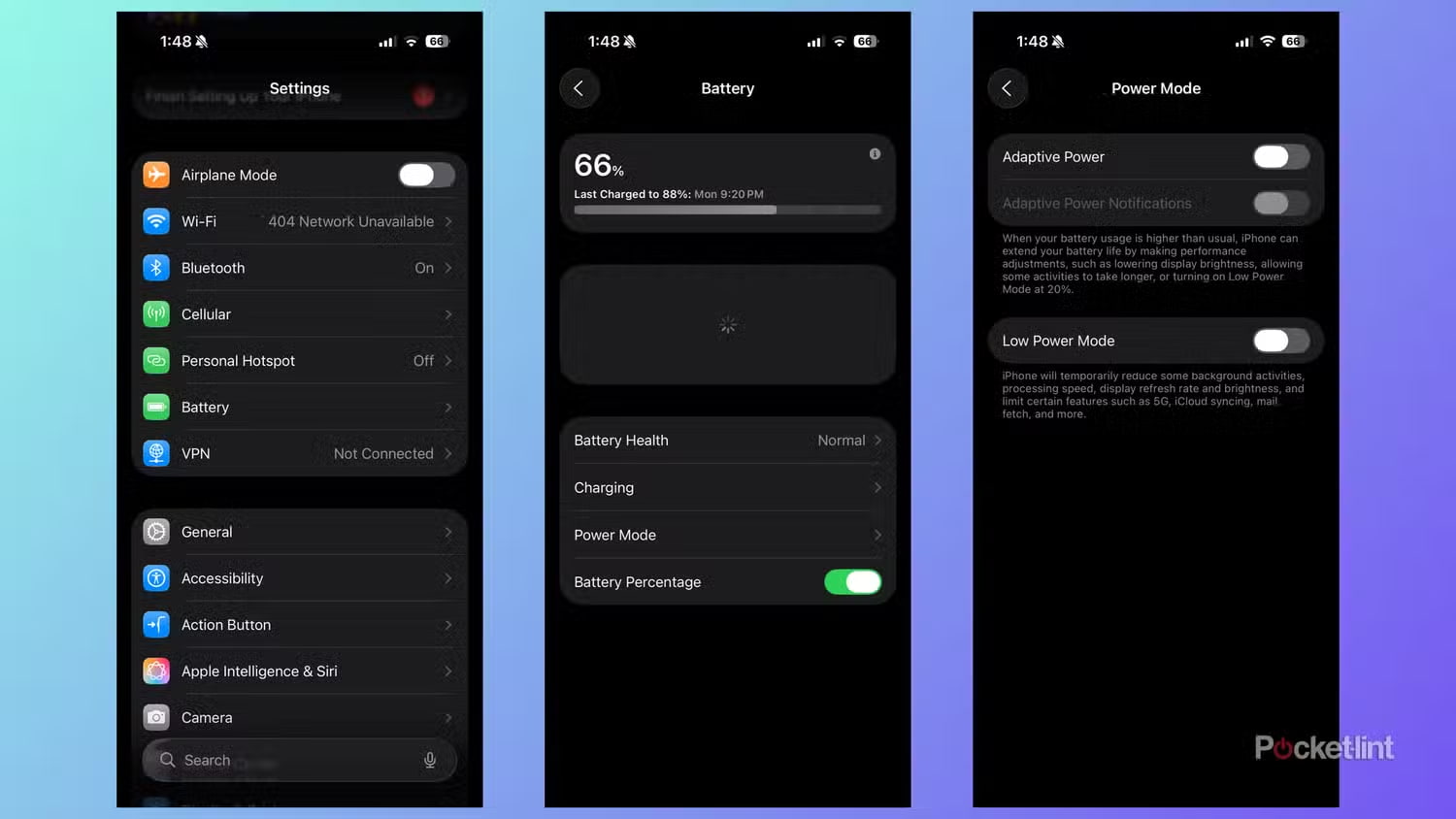
اگرچه اپل در iOS 26 تأکید زیادی بر هوش مصنوعی نکرده، اما قابلیتی به نام «Adaptive Power Mode» معرفی کرده که با استفاده از هوش مصنوعی، عمر باتری آیفون را با تنظیمات عملکردی کوچک در زمان استفادهی سنگین افزایش میدهد. این حالت با کاهش روشنایی نمایشگر، کُند کردن برخی فعالیتها، و فعالسازی خودکار حالت Low Power هنگام افت باتری به زیر ۲۰ درصد، منابع را حفظ میکند. میتوان آن را نسخهی هوشمندتر حالت Low Power دانست که الگوهای استفادهی شما از گوشیتان را یاد میگیرد و تصمیم میگیرد کدام وظایف در پسزمینه فعال باقی بمانند.
در حال حاضر، این قابلیت محدود به مدلهایی است که از Apple Intelligence از جمله آیفون ۱۵ پرو و مدلهای بعدی پشتیبانی میکنند. برای فعالسازی، این حالت به مسیر Settings > Battery > Power Mode بروید و گزینهی Adaptive Power را فعال کنید. اگر احساس کردید آیفون کند شده، میتوانید این قابلیت را غیرفعال کنید.
شخصیسازی iMessage با پسزمینههای جدید
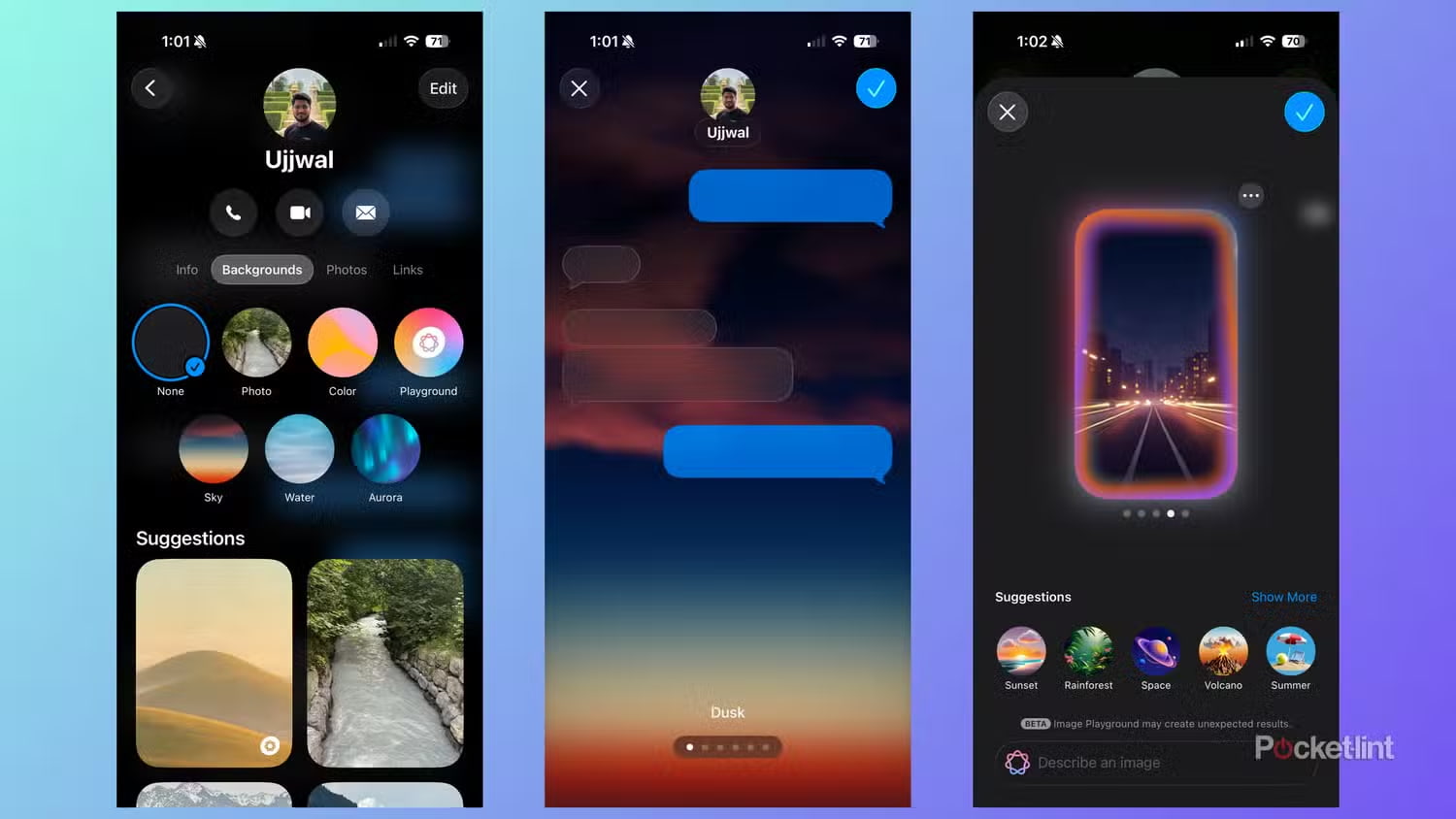
یکی دیگر از قابلیتهای شخصیسازی که اپل در iOS 26 اضافه کرده، امکان تنظیم پسزمینهی سفارشی برای چتهای iMessage است. میتوانید رنگ ثابت انتخاب و از عکسهای خود استفاده کنید. همچنین میتوانید از پسزمینههای زندهی پیشفرض بهره ببرید، یا حتی با استفاده از Image Playgrounds در آیفونهای مجهز به Apple Intelligence، پسزمینهی منحصربهفرد خود را بسازید.
برای استفاده از این قابلیت، یک مکالمه را در اپلیکیشن Messages باز کنید و روی نام گروه یا مخاطب در بالا ضربه بزنید. گزینهی «Backgrounds» را انتخاب کنید و طرح دلخواه خود را برگزینید. میتوانید سبکهای مختلف را پیشنمایش کنید و پس از انتخاب، روی علامت تیک ضربه بزنید تا پسزمینه به مکالمه اعمال شود.
نسخهی کلاسیک و نسخهی بازطراحیشدهی اپلیکیشن Phone
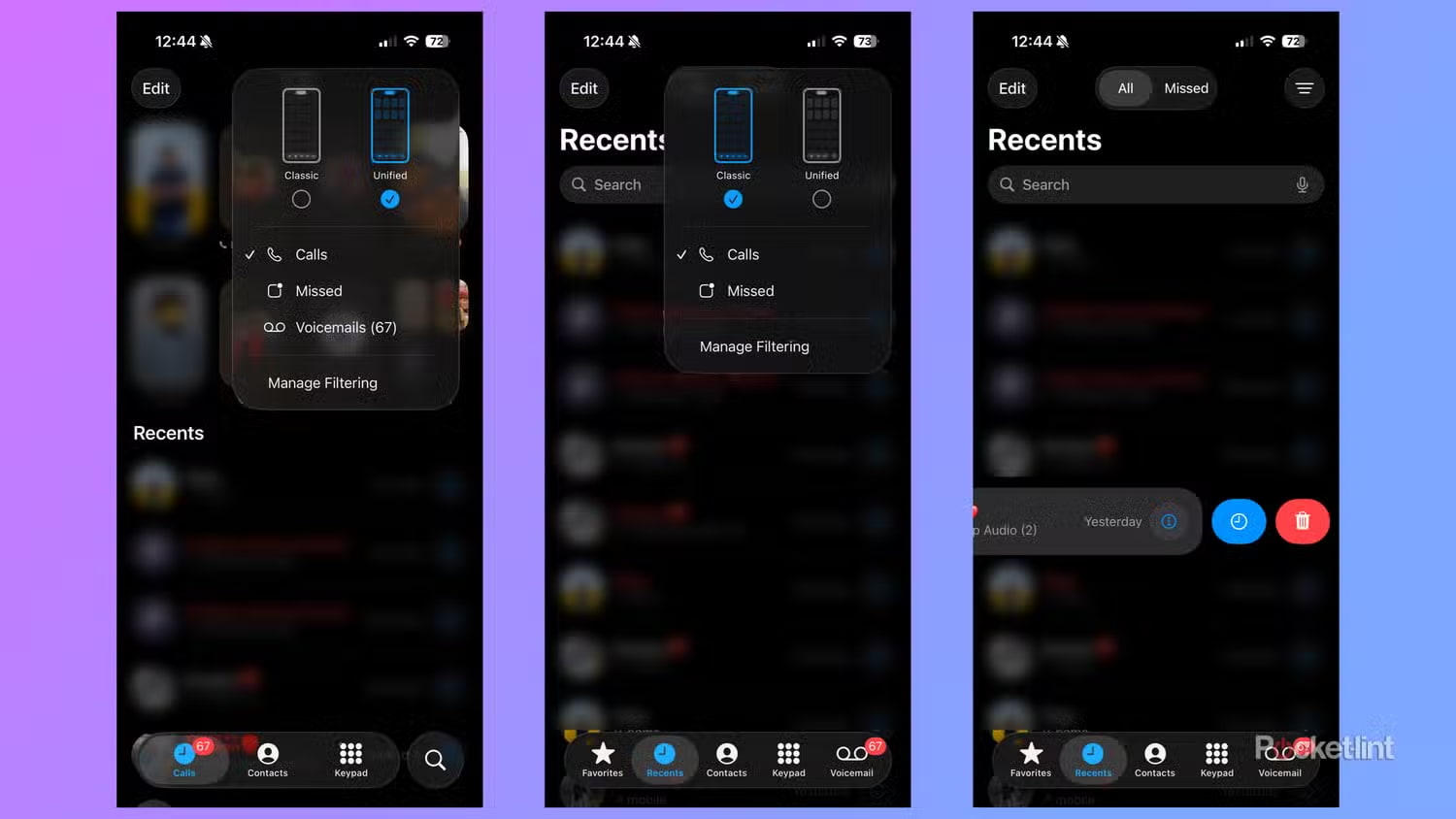
یکی از بخشهای طراحی جدید iOS 26، بازطراحی اپلیکیشن Phone است. اپل اکنون رابطی به نام «Unified» ارائه میدهد که بخشهای Recents، Favorites و Voicemail را در یک تب واحد ترکیب میکند تا دسترسی آسانتری فراهم شود. اگر رابط کاربری قدیمی با تبهای جداگانه را ترجیح میدهید، میتوانید بهراحتی به آن بازگردید. همچنین شایان ذکر است که اگرچه برخی کاربران ممکن است رابط Unified را ترجیح دهند، اما این رابط گاهی دچار اختلال میشود و پوستر مخاطبین موردعلاقه را حذف میکند. برای بازگشت به رابط کاربری قدیمی اپلیکیشن Phone، به تب Calls بروید. روی آیکون فیلتر در بالا سمت راست ضربه زده و گزینهی Classic را انتخاب کنید. هر زمان که خواستید، میتوانید با ضربهزدن دوباره روی آیکون فیلتر و انتخاب Unified به رابط جدید بازگردید.
همچنین میتوانید برای تماسهای از دسترفته در تب Recents یادآور ایجاد کنید. کافیست روی تماس اخیر به سمت چپ سوایپ کنید و آیکون آبی یادآور را انتخاب کنید.
مشاهدهی زمان باقیماندهی شارژ باتری روی صفحهی قفل
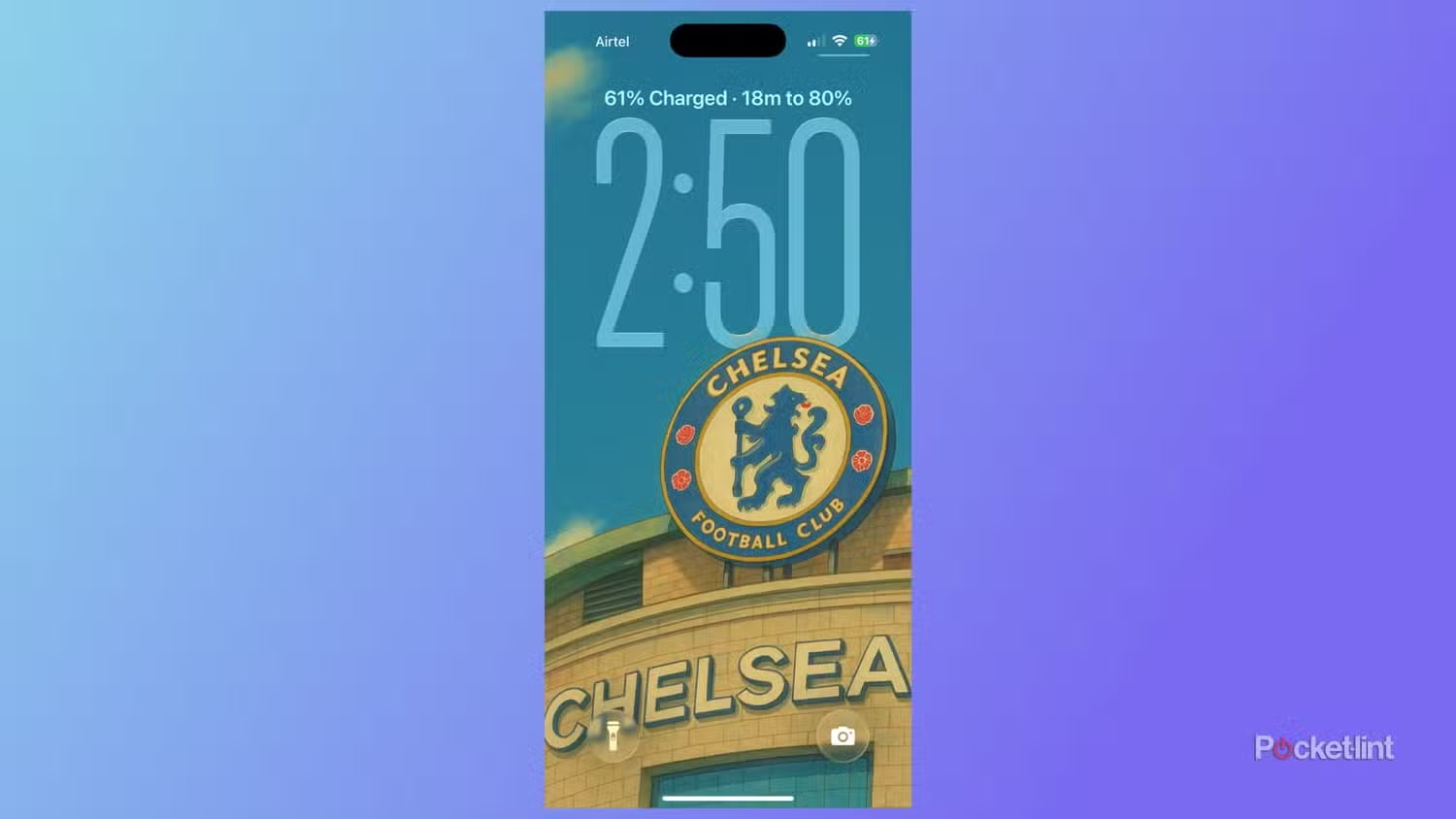
یکی از قابلیتهایی که هنوز در آیفون وجود ندارد اما در اکثر گوشیهای اندرویدی رایج است، نمایش زمان باقیماندهی شارژ است. دستگاههای اندرویدی معمولاً بلافاصله پس از اتصال شارژر، زمان تخمینی شارژ را نمایش میدهند، در حالیکه اپل تاکنون چنین قابلیتی ارائه نکرده بود. اما حالا با iOS 26، این وضعیت تا حدی تغییر کرده است.
اکنون میتوانید ببینید آیفون شما چه مدت زمان نیاز دارد تا به ۸۰٪ شارژ برسد. این زمان روی صفحهی قفل چند لحظه پس از اتصال شارژر نمایش داده میشود. پس از رسیدن به ۸۰٪، زمان تخمینی به شارژ کامل تغییر میکند. این قابلیت کوچک اما کاربردی زمانی مفید است که وقت کمی دارید و باید بدانید چه زمانی گوشیتان برای خروج از خانه شارژ کافی خواهد داشت.
تنظیم مدت زمان آلارمهای Snooze
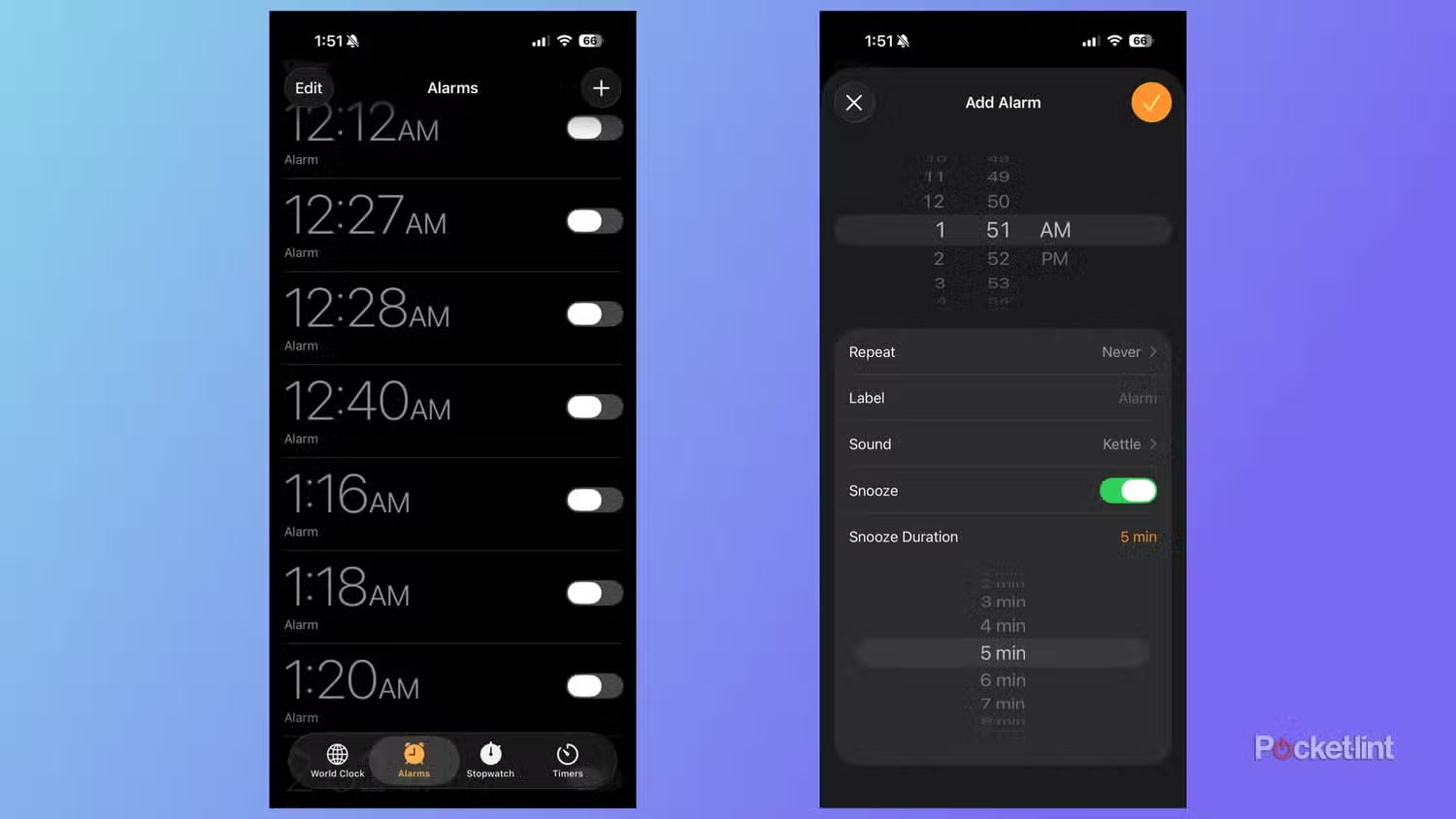
با iOS 26، اپل بالاخره امکان شخصیسازی مدت زمان چُرت (Snooze) پیشفرض برای آلارمهای آیفون را اضافه کرده است. تا پیش از این، کاربران مجبور بودند با مدت زمان ثابت ۹ دقیقهای کنار بیایند. اما حالا میتوانید مدت زمان چرت را بین ۱ تا ۱۵ دقیقه تنظیم کنید. برای تغییر مدت زمان Snooze، اپلیکیشن Clock را باز کنید و با استفاده از دکمهی «+» در بالا سمت راست، یک آلارم جدید تنظیم کنید. روی گزینهی Snooze Duration ضربه بزنید، سپس مدت زمان دلخواه خود را از بین ۱ تا ۱۵ دقیقه انتخاب کنید. پس از پایان، روی علامت تیک در بالا سمت راست ضربه بزنید تا آلارم ذخیره شود.
توجه داشته باشید که این تنظیم برای هر آلارم بهصورت جداگانه اعمال میشود؛ بنابراین باید برای هر آلارم بهطور مستقل مدت زمان Snooze را انتخاب کنید، در غیر این صورت همان ۹ دقیقهی پیشفرض باقی خواهد ماند.
بازگرداندن رابط کاربری قدیمی و ویرایش اسکرینشات
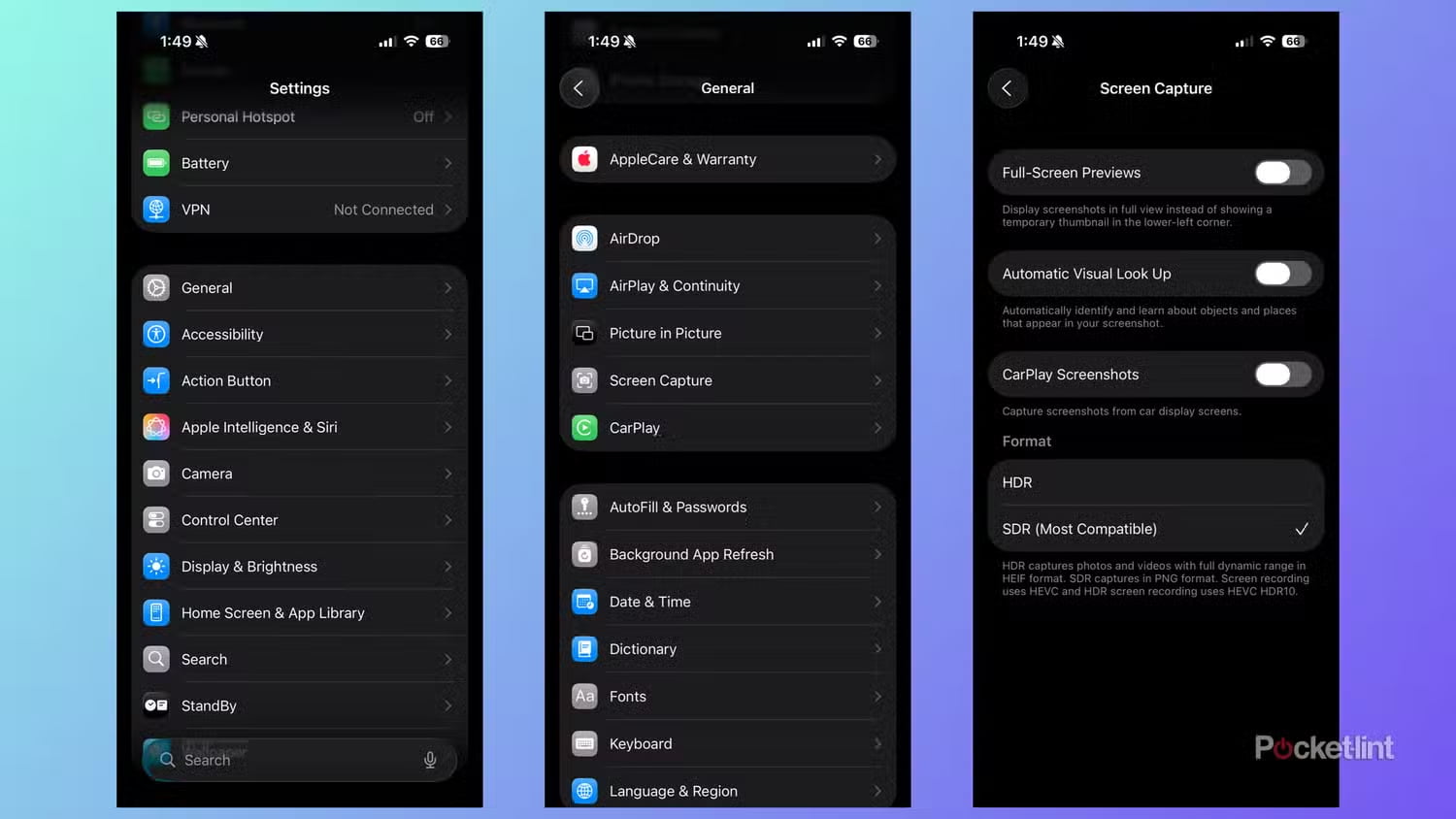
یکی از تغییرات مهم در iOS 26، رابط کاربری جدید برای اسکرینشاتهاست. حالا وقتی اسکرینشات میگیرید، پیشنمایش بزرگی کل صفحه را پر میکند و ابزارهایی مثل گزینههای حاشیهنویسی، دکمهی اشتراکگذاری، و حتی دکمهی جدید «Ask» که با ChatGPT کار میکند، بلافاصله ظاهر میشوند. اگر رابط قدیمی اسکرینشات را ترجیح میدهید که پیشنمایش کوچکی در پایین سمت چپ نمایش میداد، میتوانید به آن بازگردید. اپلیکیشن Settings را باز کرده و به بخش General بروید، سپس گزینهی Screen Capture را انتخاب و Full-Screen Previews را غیرفعال کنید.
پس از غیرفعالسازی، اسکرینشاتها دوباره بهصورت تصویر بندانگشتی کوچک در گوشهی صفحه ظاهر میشوند، درست مثل نسخههای قبلی iOS. البته همچنان میتوانید روی پیشنمایش بندانگشتی ضربه بزنید تا آن را ویرایش، اشتراکگذاری، یا حتی از ابزارهای جدید مثل Visual Search استفاده کنید، پیش از آنکه بهطور خودکار ناپدید شود.
سخن آخر
با iOS 26، اپل نهتنها ظاهر سیستمعامل را متحول کرده، بلکه مجموعهای از قابلیتهای شخصیسازی، بهینهسازی هوشمند و طراحی آیندهنگر را در اختیار کاربران قرار داد است. تغییری که نشان میدهد تجربهی کار با آیفون، بیش از هر زمان دیگری با نیازها و سلیقهی فردی شما هماهنگ شده است.